Tool quét Google Map: 8 tiêu chí chọn công cụ cào data phù hợp
Tìm "tool quét Google Map" hay "tool cào data Google Map", bạn sẽ gặp hàng chục lời giới thiệu na ná nhau: lấy nhanh, lấy nhiều, xuất Excel. Khác biệt thật thường chỉ lộ ra khi đã chạy thử ở khu vực của mình. Bài này gom lại 8 tiêu chí, mỗi tiêu chí kèm một cách kiểm tra cụ thể, để bạn tự đánh giá bất kỳ công cụ nào trong ngày dùng thử, kể cả phần mềm quét data Google Maps DataMap.
Quét, cào hay crawl data Google Map: cùng một việc, ba dạng công cụ
"Quét", "cào" và "crawl" đều chỉ một việc: đọc tự động danh sách địa điểm trên Google Maps (tên, số điện thoại, địa chỉ, đánh giá, loại hình, website, toạ độ) rồi ghi ra bảng tính. Khác nhau chủ yếu ở dạng công cụ:
- Tiện ích cài vào trình duyệt: bấm một nút để chép danh sách đang hiện trên màn hình. Hợp khi cần vài chục địa chỉ.
- Phần mềm cài trên máy tính: tự mở trình duyệt, tìm theo từ khóa và khu vực, mở từng địa điểm để đọc thông tin. Hợp khi cần danh sách lớn, chạy đều đặn.
- Dịch vụ trực tuyến hoặc giao diện lập trình (API) trả theo lượt: gửi yêu cầu lên máy chủ, nhận lại dữ liệu. Thường cần biết lập trình.
Nếu định tự viết công cụ, phần Cách 2: tự viết script liệt kê những khó khăn thực tế. Nếu đang tìm bản miễn phí, hãy đọc bài bản miễn phí và bản crack.
Tiêu chí 1–2: lấy được nhiều không, có sót không
Mỗi lượt tìm trên Google Maps chỉ hiện khoảng 120 kết quả; công cụ chỉ cuộn một danh sách sẽ không thấy phần còn lại. Hãy hỏi người bán ba câu:
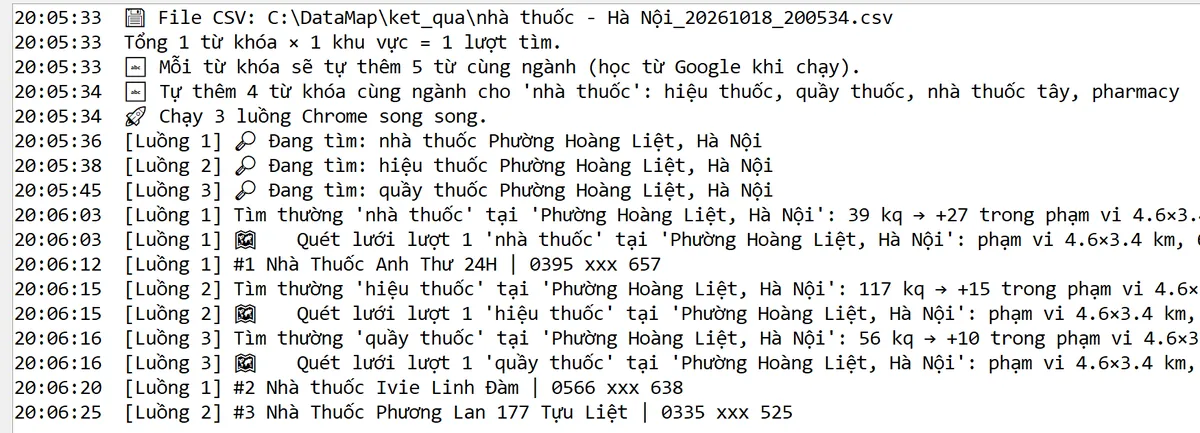
- Có chia nhỏ bản đồ không? Quét lưới bản đồ nghĩa là chia khu vực thành nhiều ô nhỏ, mỗi ô tìm riêng, nên tổng số địa điểm không bị chặn ở mức 120.
- Có quét lặp tới khi cạn không? Công cụ tốt sẽ chia tiếp những ô vẫn còn đầy kết quả, cho đến khi không còn địa điểm mới xuất hiện.
- Có tự thêm từ khóa cùng ngành không? Cùng là bán thuốc, người ta đặt tên "nhà thuốc", "quầy thuốc", "hiệu thuốc". Chỉ gõ một từ khóa thì dễ sót những nơi đặt tên khác.
Cách kiểm tra: chọn một phường bạn biết rõ, chạy thử rồi tìm 5 cửa hàng quen trong file kết quả.
Tiêu chí 3: lọc đúng khu vực hành chính mới
Sau đợt sắp xếp đơn vị hành chính, cả nước còn 34 tỉnh, thành với 3.321 xã, phường. Nhiều địa chỉ trên Google Maps vẫn ghi tên quận, huyện cũ, nên công cụ chỉ so chữ trong địa chỉ sẽ dễ nhận nhầm cửa hàng của phường bên cạnh. Một công cụ tốt nên có sẵn danh sách xã/phường mới để bạn tích chọn, và dựa vào cả địa chỉ lẫn toạ độ để quyết định một cửa hàng thuộc phường nào.
Cách kiểm tra: tìm trong danh sách chọn khu vực một phường mới thành lập sau sáp nhập. Xem thêm cách lọc đúng xã/phường mới.
Tiêu chí 4–5: cột dữ liệu đủ dùng và SĐT sạch
Để chia tuyến và xếp ưu tiên khi gọi, ngoài tên và số điện thoại bạn cần thêm đánh giá, loại hình, toạ độ. Bảng dưới là bộ cột của file kết quả DataMap, dùng làm mốc để so với công cụ bạn đang xem:
| Cột | Ý nghĩa |
|---|---|
| STT | số thứ tự dòng |
| Từ khóa | từ khóa tìm ra cửa hàng |
| Khu vực tìm | xã/phường, tỉnh đã chọn |
| Tên | tên cửa hàng trên Google Maps |
| SĐT | số điện thoại, đã chuẩn hoá đầu số 0 |
| Địa chỉ | địa chỉ đầy đủ |
| Đánh giá | điểm trung bình, thang 5 |
| Số lượt đánh giá | cho biết độ đông khách, quy mô |
| Loại hình | Hiệu thuốc, Nha sĩ, Spa… |
| Website | nếu cửa hàng có khai |
| Link Google Maps | mở nhanh trang cửa hàng |
| Vĩ độ | toạ độ để vẽ bản đồ, chia tuyến |
| Kinh độ | toạ độ để vẽ bản đồ, chia tuyến |
| Thời gian lấy | lúc phần mềm đọc dòng này |
| Ghi chú | dòng nên xem lại, ví dụ địa chỉ ghi tên cũ |
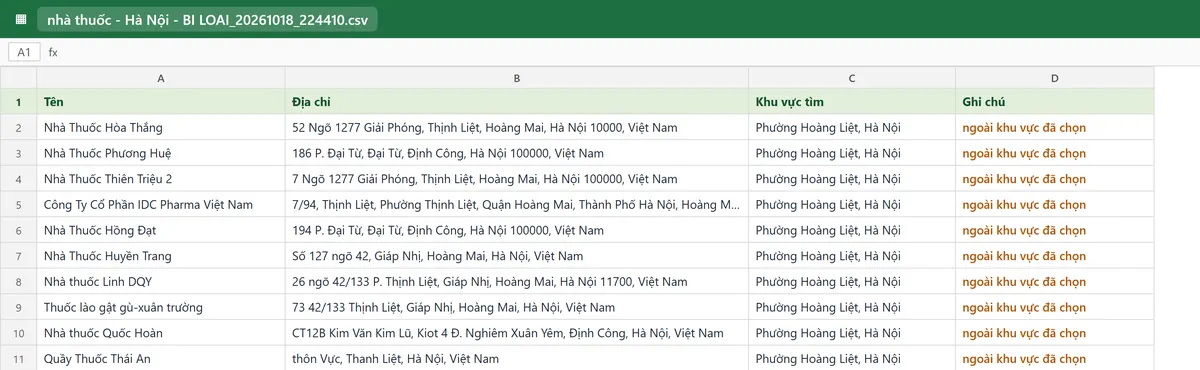
Với số điện thoại, hãy xem ba điểm: số có được đưa về một dạng đầu 0 không (thay vì lẫn +84, dấu chấm, dấu cách), có lọc trùng khi một cửa hàng hiện ở nhiều từ khóa không, và những dòng bị bỏ ra có được lưu lại kèm lý do để bạn tự kiểm tra không. Chi tiết từng bước có trong bài lọc trùng, chuẩn hoá số điện thoại trong Excel.
Tiêu chí 6: xuất Excel/CSV/Google Sheet, chạy trên Windows và macOS
File kết quả nên mở được ngay bằng Excel mà không lỗi dấu tiếng Việt, tức là CSV mã hoá UTF-8 hoặc file .xlsx. Làm theo nhóm thì nên có tuỳ chọn gửi thẳng lên Google Sheet. Hãy chắc công cụ chạy được trên máy bạn đang dùng: Windows 10/11, hay MacBook chip Apple M1–M5 hoặc Intel. Người dùng Mac có thể xem riêng bài phần mềm quét data Google Map cho Mac.
Tiêu chí 7: an toàn cho máy và chạy ổn định
Tool cào data Google Map chạy càng nhanh thì càng dễ bị Google hỏi xác minh "Tôi không phải người máy". Không công cụ nào có thể hứa "không bao giờ bị chặn". Điều nên hỏi là công cụ làm gì để giảm rủi ro và xử lý ra sao khi gặp:
- Thao tác với tốc độ vừa phải giống người dùng thật, có nghỉ ngắn giữa các lượt.
- Cho chọn số luồng trình duyệt, để bạn chạy ít luồng khi cần ổn định.
- Khi gặp bước xác minh thì dừng lại và giữ nguyên dữ liệu đã lấy, thay vì chạy tiếp và hỏng cả lượt.
- Có nguồn tải chính thức, cập nhật khi Google đổi giao diện; tránh bản crack.
Tiêu chí 8: giá rõ ràng, có dùng thử, có người hỗ trợ
Giá nên công khai, có bản dùng thử đủ tính năng và có người trả lời khi công cụ gặp lỗi. Lấy DataMap làm ví dụ: dùng thử miễn phí 1 ngày, tối đa 200 số điện thoại, không cần thanh toán trước; gói 1 tháng 789.000đ, gói 12 tháng 1.999.000đ (khoảng 167.000đ/tháng); sau khi chuyển khoản, key được gửi tự động qua email; hỗ trợ qua Zalo 0842 945 555. Chi tiết xem ở bảng giá.
Bảng tự chấm điểm tool trong ngày dùng thử
In bảng này ra hoặc chép vào Excel, mỗi tiêu chí chấm từ 0 đến 2 điểm (0: không có, 1: có nhưng chưa tốt, 2: đạt). Công cụ nào được từ 12/16 điểm trở lên ở chính khu vực của bạn là đáng cân nhắc.
| Tiêu chí | Cách kiểm tra | Ghi chú | Điểm (0–2) |
|---|---|---|---|
| 1. Vượt giới hạn 120 kết quả | Quét một ngành đông cửa hàng, đếm số dòng | Hỏi có quét lưới bản đồ, quét lặp tới cạn không | |
| 2. Không sót | Tìm 5 cửa hàng quen trong file | Bật tự thêm từ khóa cùng ngành nếu có | |
| 3. Đúng xã/phường mới | Mở vài dòng, đối chiếu địa chỉ và bản đồ | Xem danh sách chọn khu vực đã có tên phường mới chưa | |
| 4. Cột dữ liệu | Mở file, xem có đánh giá, loại hình, toạ độ | So với bảng cột ở trên | |
| 5. SĐT sạch | Lọc cột SĐT, tìm số +84 hoặc số trùng | Có file riêng ghi lý do các dòng bị bỏ không | |
| 6. Xuất file, hệ điều hành | Mở file bằng Excel, xem dấu tiếng Việt | Thử thêm Google Sheet nếu làm theo nhóm | |
| 7. Ổn định | Chạy liền 30–60 phút | Ghi lại có bị hỏi xác minh không, dữ liệu có giữ lại không | |
| 8. Giá, hỗ trợ | Nhắn hỏi một câu kỹ thuật | Xem thời gian trả lời, giá có công khai không | |
| Tổng | /16 | ||
Bảng rộng: kéo ngang trong khung để xem đủ các cột →

Dùng tool cào data đúng luật
Quét tự động có thể vi phạm điều khoản sử dụng của Google Maps, và số di động của chủ hộ kinh doanh có thể là dữ liệu cá nhân theo Luật Bảo vệ dữ liệu cá nhân 91/2025/QH15. Vài nguyên tắc nên giữ:
- Chỉ lấy thông tin kinh doanh công khai, phục vụ việc liên hệ hợp tác của chính bạn.
- Không mua bán, chia sẻ lại danh sách cho người khác.
- Không nhắn tin, gọi điện quảng cáo hàng loạt; tuân thủ Nghị định 91/2020/NĐ-CP về chống tin nhắn rác, cuộc gọi rác.
- Khi người nhận từ chối, ghi lại và ngừng liên hệ.
Phân tích chi tiết mức độ rủi ro từng hoạt động có trong bài quét data Google Maps có hợp pháp không.
Câu hỏi thường gặp
Tool quét Google Map khác Google Maps API thế nào?
API chính thức của Google dành cho lập trình viên: phải tạo tài khoản đám mây, gắn thẻ thanh toán, tự viết mã và bị tính phí khi vượt hạn mức miễn phí. Tool quét thao tác trên giao diện Google Maps giống một người dùng, không cần lập trình.
Cào data Google Map có bị Google chặn không?
Có thể. Nếu quét quá nhanh hoặc quá nhiều luồng, Google có thể hiện bước xác minh "Tôi không phải người máy". Cách giảm rủi ro là chạy ít luồng, để công cụ nghỉ ngắn giữa các lượt, và khi gặp xác minh thì dừng lại, vài tiếng sau chạy tiếp.
Tiện ích Chrome quét Google Maps có đủ dùng không?
Đủ nếu bạn chỉ cần vài chục kết quả. Tiện ích thường chỉ chép những gì đang hiện trên màn hình, nên bị giới hạn khoảng 120 kết quả mỗi lượt tìm và hiếm khi lọc được đúng xã/phường.
Nên dùng thử tool thế nào để đánh giá nhanh?
Quét một phường bạn biết rõ, đối chiếu vài cửa hàng quen, mở file kết quả bằng Excel, rồi xem file riêng các dòng bị bỏ để hiểu công cụ đã lọc những gì. Chấm điểm theo bảng 8 tiêu chí ở trên.