Cách lấy dữ liệu từ Google Map ra Excel: 3 cách, từng bước
Bạn muốn có một file Excel gồm tên, số điện thoại, địa chỉ của các cửa hàng hiện trên Google Maps để đội kinh doanh gọi chào hàng? Có 3 cách: chép tay, tự viết công cụ, hoặc dùng phần mềm quét theo từ khóa và xã/phường. Bài này so sánh thẳng thắn cả ba, kèm hướng dẫn từng bước cho cách nhanh nhất.
Google Maps có cho xuất danh sách ra Excel không?
Không. Google cho bạn tải về dữ liệu của chính tài khoản mình, chẳng hạn danh sách địa điểm đã lưu, đã đánh giá, qua công cụ xuất dữ liệu tài khoản Google. Nhưng kết quả tìm kiếm như "nhà thuốc ở Phường Hoàng Liệt" thì không có nút xuất. Mỗi lần tìm, Google chỉ hiện tối đa khoảng 120 địa điểm, và số điện thoại chỉ hiện khi bạn bấm vào từng nơi.
Vì thế, "lấy dữ liệu từ Google Map ra Excel" trên thực tế nghĩa là đọc từng địa điểm rồi ghi lại, bằng tay hoặc bằng máy.
Cách 1: chép tay – mất bao lâu cho 200 cửa hàng?
Bạn mở Google Maps, tìm từ khóa, bấm từng địa điểm, chép tên, số điện thoại, địa chỉ sang Excel. Làm nhanh cũng mất 45–60 giây mỗi cửa hàng, tức khoảng 2,5–3,5 giờ cho 200 cửa hàng, chưa kể thời gian kiểm tra trùng và sửa lỗi gõ nhầm số.
- Ưu điểm: không tốn tiền, phù hợp khi bạn chỉ cần vài chục địa chỉ.
- Nhược điểm: chậm, dễ sai một chữ số, khó biết đã sót bao nhiêu cửa hàng, và không chép được toạ độ để chia tuyến.
Cách 2: tự viết script – những khó khăn thực tế
Nếu biết lập trình, bạn có thể dùng giao diện lập trình (API) chính thức của Google hoặc tự viết công cụ điều khiển trình duyệt. Cả hai đều làm được, nhưng tốn công hơn bạn nghĩ:
- API chính thức tính phí theo lượt gọi khi vượt hạn mức miễn phí, phải gắn thẻ thanh toán quốc tế, và mỗi lượt tìm chỉ trả về một số kết quả giới hạn.
- Công cụ tự viết phải xử lý cuộn danh sách, giới hạn 120 kết quả, chia nhỏ bản đồ, chống trùng, chuẩn hoá số điện thoại, và phải sửa lại mỗi khi Google đổi giao diện.
- Lọc đúng xã/phường mới sau sáp nhập là việc khó nhất: địa chỉ trên Google nhiều nơi còn ghi tên quận, huyện cũ.
Cách này hợp với đội kỹ thuật có thời gian bảo trì. Với chủ cửa hàng, nhân viên kinh doanh hay nhà phân phối, chi phí công sức thường cao hơn nhiều so với mua một phần mềm làm sẵn.
Cách 3: dùng phần mềm quét theo từ khóa và xã/phường
Đây là cách nhanh nhất cho người không biết lập trình. Với DataMap, các bước như sau:
- Tải và mở phần mềm. Có bản cho Windows 10/11 và macOS (chip M1–M5 và Intel). Lần đầu, bấm Kích hoạt Dùng thử để dùng miễn phí 1 ngày.
- Gõ từ khóa, mỗi dòng một từ. Ví dụ "nhà thuốc", "nha khoa", "spa". Nên bật tuỳ chọn tự thêm 5 từ khóa cùng ngành để không sót cửa hàng đặt tên khác.
- Chọn tỉnh, tích xã/phường. Gõ vài chữ vào ô Tìm để lọc nhanh, ví dụ "hoang" là ra Phường Hoàng Liệt, Phường Hoàng Mai.
- Chọn bộ lọc. Thường nên bật: quét lưới bản đồ, chỉ lấy nơi có SĐT, chỉ giữ đúng xã/phường đã chọn.
- Bấm Bắt đầu và theo dõi nhật ký. Mỗi cửa hàng lấy được hiện ngay một dòng. Có thể bấm Dừng bất cứ lúc nào, dữ liệu đã lấy vẫn được lưu.
- Bấm Mở thư mục kết quả. File CSV mở bằng Excel, cùng một file BỊ LOẠI ghi lý do từng dòng bị bỏ.
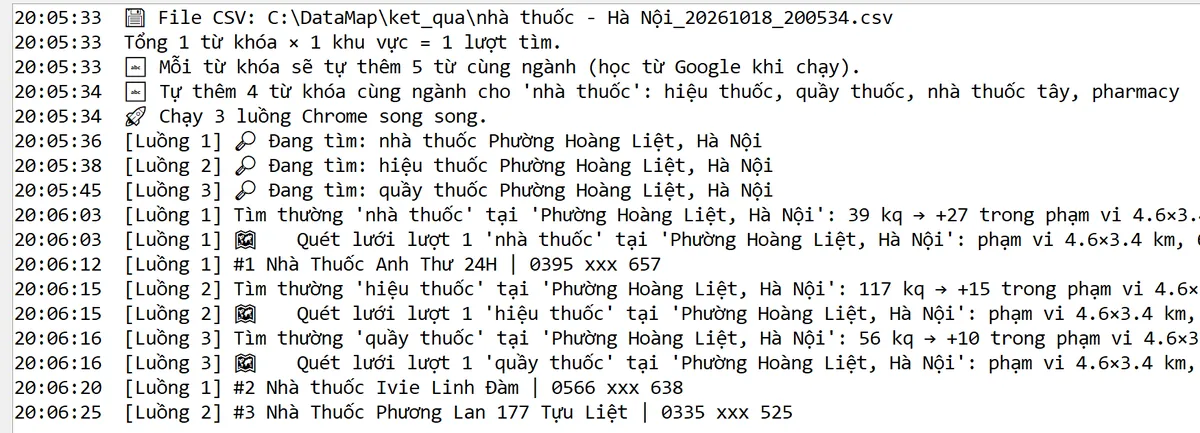
Kết quả thật với từ khóa "nhà thuốc" ở Phường Hoàng Liệt (Hà Nội):
Từ khóa "nhà thuốc", Phường Hoàng Liệt, Hà Nội · quét bằng DataMap ngày 18/10/2026, 3 luồng Chrome, 47 dòng giữ lại nhờ toạ độ. 2 nơi trên Google Maps không có tên cũng bị bỏ qua.
File Excel gồm những cột nào?
Mỗi cửa hàng là một dòng. File có 15 cột, đủ để gọi điện, chia tuyến và lọc theo chất lượng:
| Cột | Ý nghĩa |
|---|---|
| STT | số thứ tự dòng |
| Từ khóa | từ khóa tìm ra cửa hàng |
| Khu vực tìm | xã/phường, tỉnh đã chọn |
| Tên | tên cửa hàng trên Google Maps |
| SĐT | số điện thoại, đã chuẩn hoá đầu số 0 |
| Địa chỉ | địa chỉ đầy đủ |
| Đánh giá | điểm trung bình, thang 5 |
| Số lượt đánh giá | cho biết độ đông khách, quy mô |
| Loại hình | Hiệu thuốc, Nha sĩ, Spa… |
| Website | nếu cửa hàng có khai |
| Link Google Maps | mở nhanh trang cửa hàng |
| Vĩ độ | toạ độ để vẽ bản đồ, chia tuyến |
| Kinh độ | toạ độ để vẽ bản đồ, chia tuyến |
| Thời gian lấy | lúc phần mềm đọc dòng này |
| Ghi chú | dòng nên xem lại, ví dụ địa chỉ ghi tên cũ |
Bạn có thể tải file Excel mẫu (số điện thoại đã che bớt) để xem trước cách trình bày.
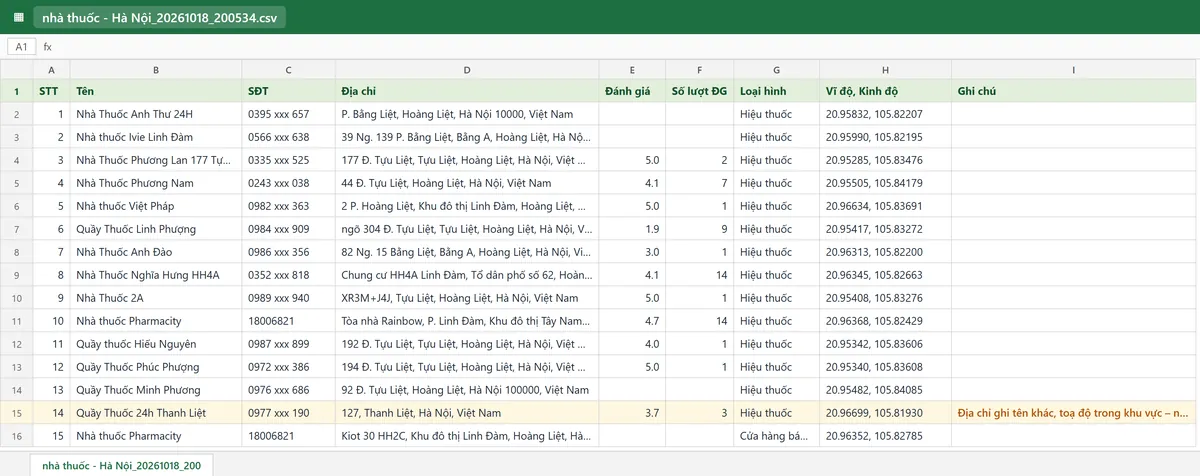
Đưa dữ liệu lên Google Sheet
Nếu cả đội cùng làm trên một bảng, hãy kết nối Google Sheet một lần: tạo tài khoản dịch vụ trên Google Cloud, bật Google Sheets API và Google Drive API, tải file khoá dạng JSON đổi tên thành credentials.json, rồi chia sẻ Sheet cho email của tài khoản dịch vụ với quyền chỉnh sửa. Sau đó dán link Sheet và chọn file credentials.json trong phần mềm. Mỗi lần chạy, DataMap tạo thêm một tab mới trong Sheet đó, file CSV trên máy vẫn được lưu song song để dự phòng.
Mẹo lấy được nhiều dữ liệu nhất
- Luôn bật quét lưới bản đồ. Google chỉ trả khoảng 120 kết quả mỗi lượt tìm; quét lưới chia khu vực thành nhiều ô nhỏ nên không bị cắt.
- Để giới hạn dòng bằng 0 nếu muốn lấy hết; chỉ đặt số khi bạn muốn thử nhanh.
- Dùng nhiều từ khóa đồng nghĩa: "nhà thuốc", "quầy thuốc", "hiệu thuốc", "nhà thuốc đông y".
- Tắt hai bộ lọc SĐT và xã/phường khi bạn cần đếm đủ mọi địa điểm, bật lại khi cần danh sách để gọi.
- Chia khu vực lớn thành nhiều lượt, ví dụ mỗi lượt 5–10 phường, để dễ theo dõi và giao việc cho từng nhân viên.
Câu hỏi thường gặp
Google Maps có nút xuất Excel không?
Không. Google chỉ cho tải dữ liệu của chính tài khoản bạn, như địa điểm đã lưu. Kết quả tìm kiếm phải chép tay hoặc dùng phần mềm để ghi ra Excel.
Lấy dữ liệu Google Maps có mất phí không?
Chép tay thì không tốn tiền nhưng tốn thời gian. API chính thức của Google tính phí khi vượt hạn mức. DataMap có bản dùng thử miễn phí 1 ngày (200 số điện thoại), sau đó gói 1 tháng 500.000đ hoặc 12 tháng 999.000đ.
Lấy được email từ Google Maps không?
Google Maps không hiển thị email của cửa hàng nên phần mềm không lấy được email. Bạn có cột Website để tự tra thêm thông tin liên hệ khi cần.
Lấy được toạ độ và đánh giá không?
Có. Mỗi dòng có điểm đánh giá, số lượt đánh giá, vĩ độ và kinh độ, cùng link Google Maps của cửa hàng.
Xuất CSV khác Excel thế nào?
CSV là dạng bảng chữ thuần, mở trực tiếp bằng Excel, Google Sheets hay phần mềm quản lý khách hàng. File của DataMap lưu chuẩn UTF-8 nên Excel hiện đúng tiếng Việt; muốn lưu thành .xlsx, chọn Save As trong Excel.