Phần mềm quét data Google Map cho MacBook: cài đặt và dùng từng bước
Nhiều người làm kinh doanh dùng MacBook. DataMap có bản riêng cho macOS, chạy trên máy chip Apple M1–M5 và cả máy chip Intel, với đủ các tính năng như bản Windows: quét theo từ khóa và xã/phường, lấy tên, số điện thoại, địa chỉ, đánh giá, toạ độ, rồi xuất ra file mở bằng Numbers, Excel hoặc Google Sheet.
Bài này đi từng bước: xem máy dùng chip gì, tải đúng bản, qua bước chặn của macOS ở lần mở đầu, quét lần đầu và tìm file kết quả của phần mềm quét data Google Maps DataMap.
DataMap chạy được trên những máy Mac nào?
Điều kiện chỉ có hai: máy chạy macOS 12 trở lên, và bạn tải đúng bản theo loại chip.
Để xem máy dùng chip gì, bấm biểu tượng quả táo ở góc trái trên cùng màn hình, chọn Giới thiệu về máy Mac này. Nhìn dòng "Chip" (máy chip Apple) hoặc "Bộ xử lý" (máy chip Intel). Dòng "macOS" ở cùng cửa sổ cho biết phiên bản hệ điều hành.
| Dòng hiện trong "Giới thiệu về máy Mac này" | Loại máy | Bản cần tải |
|---|---|---|
| Chip: Apple M1, M2, M3, M4 hoặc M5 | Máy chip Apple (thường từ cuối năm 2020 trở đi) | DataMap cho Mac chip Apple (file có chữ arm64) |
| Bộ xử lý: Intel Core i5, i7… | Máy chip Intel (thường là đời trước năm 2021) | DataMap cho Mac Intel (file có chữ x86_64) |
Máy Intel đời cũ vẫn chạy được, miễn là đã lên macOS 12. Nếu máy chỉ dừng ở macOS 11 trở xuống, bạn nên dùng một máy Windows 10/11 hoặc một máy Mac khác.
Tải đúng bản: chip Apple hay chip Intel
Vào mục tải phần mềm trên trang chủ, điền họ tên và SĐT, rồi bấm Tải cho Mac (máy chip Apple) hoặc Tải bản Mac Intel (máy chip Intel), theo dòng bạn vừa xem ở trên. Tải nhầm bản thì app có thể không mở được. File tải về có đuôi .dmg, nằm trong thư mục Tải về (Downloads).
Cài file .dmg và mở lần đầu
- Bấm đúp file .dmg.
- Kéo biểu tượng DataMap thả vào Applications.
- Mở Applications, bấm đúp DataMap. Lần đầu, macOS báo không mở được vì không xác minh được nhà phát triển. Bấm Xong.
- Cho phép mở. Vào Cài đặt hệ thống > Quyền riêng tư & Bảo mật, kéo xuống dưới, bấm Vẫn mở ở dòng nhắc tới DataMap, nhập mật khẩu máy rồi bấm Mở. Việc này chỉ làm một lần. Với macOS 13 trở về trước, cách nhanh hơn là chuột phải (hoặc giữ Control và bấm) vào DataMap, chọn Mở, rồi bấm Mở lần nữa.
- Chờ tải trình duyệt ở lần chạy đầu. DataMap cần một trình duyệt để đọc Google Maps. Nếu máy đã có Google Chrome, app dùng luôn Chrome. Nếu chưa có, app tự tải Chromium khoảng 150 MB, mất 1–3 phút tuỳ tốc độ mạng. Từ lần sau, app mở ngay.
Thông báo ở bước 3 là cơ chế chung của macOS với ứng dụng tải ngoài App Store. Chỉ tải DataMap từ www.datamap.top, không dùng file người khác gửi lại.
Khi app đã mở, bấm 🎁 Kích hoạt Dùng thử (1 ngày) để dùng thử miễn phí: đủ tính năng trong 1 ngày, tối đa 200 số điện thoại, mỗi máy một lần.
Quét data Google Maps trên Mac trong 4 bước
Giao diện bản Mac có cùng các ô và tuỳ chọn như bản Windows, nên mọi hướng dẫn trên trang này đều dùng chung được.
- Nhập từ khóa. Mỗi dòng một từ, ví dụ "nhà thuốc". Tích ô Tự thêm 5 từ khóa cùng ngành để app học thêm các tên gọi Google hay dùng cho cùng ngành, như "hiệu thuốc", "quầy thuốc", nhờ vậy ít sót cửa hàng đặt tên khác.
- Chọn tỉnh và tích xã/phường. Danh sách có sẵn 3.321 xã/phường mới của 34 tỉnh, thành; gõ vài chữ vào ô Tìm để lọc nhanh. Không tích ô nào nghĩa là tìm trên cả tỉnh. Bật Chỉ giữ đúng xã/phường đã chọn nếu bạn cần danh sách lọc đúng xã/phường mới, không lẫn phường bên cạnh.
- Bật Quét lưới bản đồ. Mỗi lượt tìm, Google chỉ hiện khoảng 120 kết quả. Quét lưới chia khu vực thành nhiều ô nhỏ và quét lặp cho tới khi không còn địa điểm mới, nên không bị dừng ở con số đó.
- Bấm ▶ BẮT ĐẦU. App mở trình duyệt, tìm từng từ khóa ở từng khu vực, mở từng địa điểm để đọc thông tin.
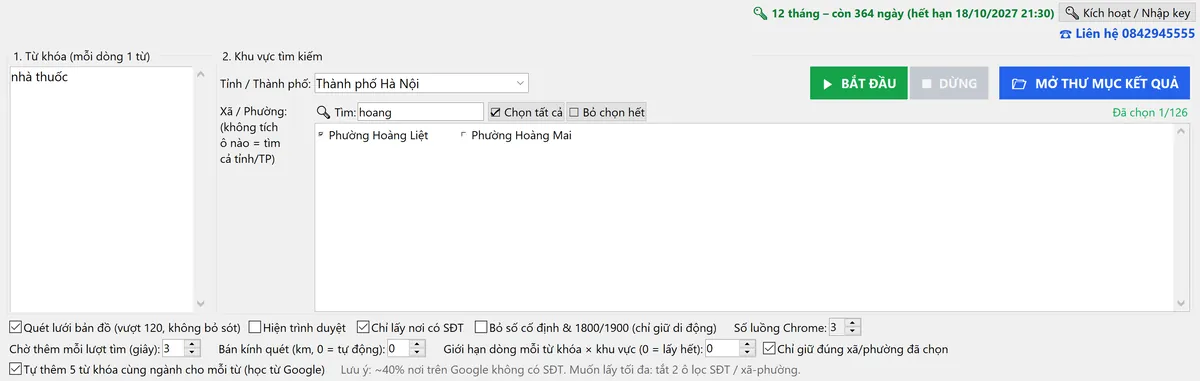
Muốn danh sách gọn để gọi ngay, bật thêm Chỉ lấy nơi có SĐT; nếu chỉ cần số di động, bật Bỏ số cố định & 1800/1900. Những nơi không qua bộ lọc được ghi vào một file riêng, có ghi lý do, để bạn tự kiểm tra khi cần. Để hình dung kết quả: một lần quét thật "nhà thuốc" (kèm các từ khóa cùng ngành phần mềm tự thêm) ở một phường của Hà Nội đã cho hơn 200 nhà thuốc có SĐT.

File kết quả ở đâu, mở bằng gì?
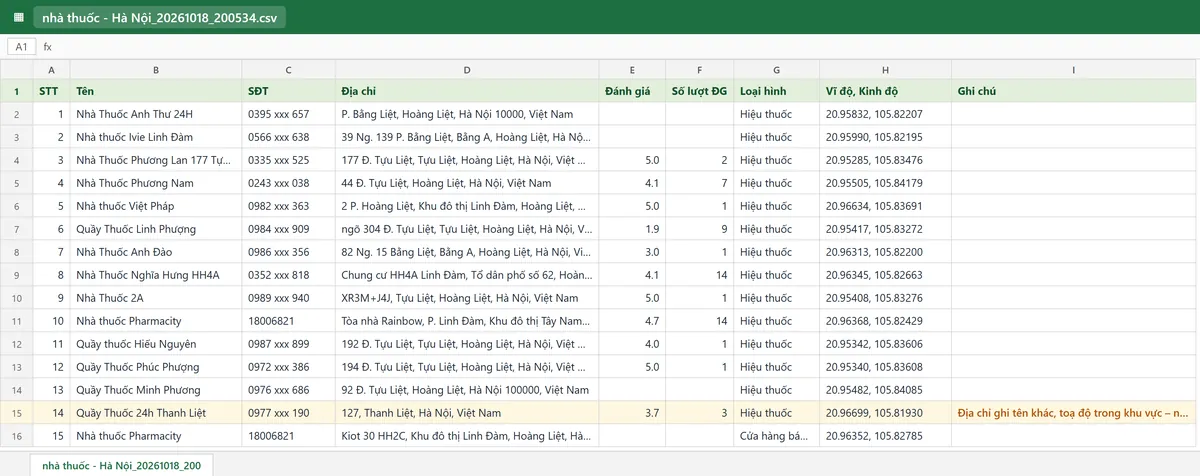
Trên Mac, kết quả nằm trong thư mục Tài liệu (Documents) > "DataMap - ket qua". Bấm nút 📂 MỞ THƯ MỤC KẾT QUẢ trong app là tới thẳng thư mục này. Mỗi lần quét tạo một file CSV mang tên từ khóa kèm ngày giờ, mã hoá UTF-8 nên tiếng Việt hiển thị đúng dấu.
- Numbers: có sẵn trên mọi máy Mac, bấm đúp file CSV là mở được.
- Excel cho Mac: mở trực tiếp hoặc dùng chức năng nhập dữ liệu từ văn bản/CSV. Nếu cột SĐT bị mất số 0 ở đầu, hãy nhập lại và đặt cột SĐT là kiểu Văn bản (Text).
- Google Sheet: dán link Sheet và chọn file credentials.json trong khung Google Sheets của app, dữ liệu được gửi lên Sheet ngay trong lúc quét, số điện thoại giữ nguyên số 0. Để trống khung này thì app chỉ xuất file CSV.
File có các cột sau:
| Cột | Ý nghĩa |
|---|---|
| STT | số thứ tự dòng |
| Từ khóa | từ khóa tìm ra cửa hàng |
| Khu vực tìm | xã/phường, tỉnh đã chọn |
| Tên | tên cửa hàng trên Google Maps |
| SĐT | số điện thoại, đã chuẩn hoá đầu số 0 |
| Địa chỉ | địa chỉ đầy đủ |
| Đánh giá | điểm trung bình, thang 5 |
| Số lượt đánh giá | cho biết độ đông khách, quy mô |
| Loại hình | Hiệu thuốc, Nha sĩ, Spa… |
| Website | nếu cửa hàng có khai |
| Link Google Maps | mở nhanh trang cửa hàng |
| Vĩ độ | toạ độ để vẽ bản đồ, chia tuyến |
| Kinh độ | toạ độ để vẽ bản đồ, chia tuyến |
| Thời gian lấy | lúc phần mềm đọc dòng này |
| Ghi chú | dòng nên xem lại, ví dụ địa chỉ ghi tên cũ |
Mẹo để MacBook quét ổn định
Lượt quét nhiều phường có thể kéo dài hàng giờ. Vài lưu ý:
- Cắm sạc và không để máy ngủ. Gập màn hình MacBook hoặc để máy tự ngủ sẽ làm gián đoạn trình duyệt. Trong Cài đặt hệ thống, mục Màn hình khoá hoặc Pin, chỉnh để máy không tự tắt màn hình khi đang cắm sạc; hoặc mở Terminal gõ lệnh có sẵn của macOS
caffeinate -dvà để cửa sổ đó mở trong lúc quét. - Không bấm vào cửa sổ trình duyệt app mở ra. Bấm hay cuộn vào đó sẽ làm lệch thao tác của app; các việc khác trên máy vẫn làm bình thường.
- Chọn số luồng Chrome vừa sức máy. Mỗi luồng là một trình duyệt chạy song song (1–12 luồng). Máy 8 GB RAM nên bắt đầu với 2–3 luồng, máy 16 GB trở lên có thể thử nhiều hơn. Nếu máy nóng, chậm hoặc quạt chạy liên tục, giảm bớt một luồng.
- Khi Google hiện ô "Tôi không phải người máy". Bấm ■ DỪNG, để vài tiếng rồi chạy lại, có thể giảm số luồng và tăng ô "Chờ thêm mỗi lượt tìm". Đừng cố chạy tiếp khi Google đang hỏi xác minh.
Key, bảng giá và cách nhận key trên Mac
Mỗi key dùng cho 1 máy: key kích hoạt trên máy Windows không dùng chung cho máy Mac.
| Gói | Giá | Ghi chú |
|---|---|---|
| Dùng thử | Miễn phí | 1 ngày, tối đa 200 số điện thoại, mỗi máy 1 lần |
| 1 tháng | 789.000đ | Đủ tính năng |
| 12 tháng | 1.999.000đ | Khoảng 167.000đ/tháng, tiết kiệm 7.469.000đ so với mua lẻ 12 tháng |
Chọn gói ở mục bảng giá, chuyển khoản qua mã QR (VietinBank). Sau khi chuyển khoản, key dạng XXXX-XXXX-XXXX được gửi tự động tới email bạn đăng ký. Trong app, bấm 🔑 Kích hoạt / Nhập key, dán key và bấm Kích hoạt key. Cần hỗ trợ cài đặt hay chuyển key sang máy mới, nhắn Zalo 0842 945 555.
Dữ liệu là thông tin kinh doanh cửa hàng tự công khai trên Google Maps. Khi liên hệ, hãy gọi lịch sự, dừng khi người nghe từ chối, không nhắn tin quảng cáo hàng loạt; xem thêm bài quét data Google Maps có hợp pháp không.
Câu hỏi thường gặp
Máy Mac chip Intel đời cũ có chạy được không?
Có, nếu máy đã lên macOS 12 trở lên và bạn tải bản cho Mac Intel (file có chữ x86_64).
Vì sao lần đầu mở, macOS báo không mở được DataMap?
Vì DataMap tải từ website, không qua App Store. Bấm Xong, vào Cài đặt hệ thống > Quyền riêng tư & Bảo mật, bấm Vẫn mở ở dòng DataMap và nhập mật khẩu máy. Chỉ cần làm một lần; với macOS 13 trở về trước có thể chuột phải vào DataMap > Mở.
Có cần cài Google Chrome trên Mac không?
Không bắt buộc. Lần chạy đầu, app tự tải Chromium (khoảng 150 MB, 1–3 phút). Nếu máy đã có sẵn Google Chrome, app dùng luôn Chrome.
Mua key trên máy Windows rồi dùng cho MacBook được không?
Không. Mỗi key dùng cho 1 máy, key đã kích hoạt trên máy Windows không dùng chung cho máy Mac. Cần chuyển key sang máy khác, nhắn Zalo 0842 945 555.